Экземпляр бюджета
Экземпляр бюджета – документ, предназначенный для первичного планирования и корректировок плановых данных по видам бюджетов в разрезе сценария, а также по организации и подразделению, если они были задействованы на этапе формирования модели бюджетирования. Перечень экземпляров бюджетов располагается в списке Бюджетирование и планирование – Бюджеты – Экземпляры бюджетов. При формировании документа возможность выбора необходимого вида бюджета ограничена теми видами, для которых при формировании был предварительно установлен флажок Использовать для ввода плана.
При создании нового экземпляра бюджета организация и подразделение заполняется по данным статистики в зависимости от учета по организациям и подразделениям для данной модели бюджетирования.

По умолчанию в поле Действие устанавливается значение Ввод экземпляра бюджета. При необходимости можно выбрать Исправление экземпляра бюджета или Корректировка по статьям бюджета.
Кроме основных объектов аналитического учета, к которым относятся сценарии, организации и подразделения, экземпляром бюджета определяются также и дополнительные объекты аналитического учета. В качестве последних могут быть задействованы аналитики статей бюджетов из одноименного справочника.
Ввод плановых значений осуществляется по умолчанию в табличном представлении, со структурой таблицы, определяемой на этапе формирования соответствующего вида бюджета. При использовании в структуре вида бюджета аналитических разрезов статей бюджетов ввод данных может осуществляться в режиме Редактирование списком. Данный режим позволяет осуществлять добавление объектов аналитического учета, предоставляет удобный механизм копирования данных (например, во все периоды), а также ввода примечаний по выбранным ячейкам.
В случае выбора варианта по умолчанию (табличная форма) в документе Экземпляр бюджета предусмотрены команды, позволяющие добавлять/удалять строки (для нефинансовых аналитик). Также добавление/удаление строк доступно из контекстного меню. Кроме того, в документе доступна корректировка состава дополнительных реквизитов, отображаемых на закладке Основное, при помощи соответствующей команды из группы Еще Изменить состав дополнительных реквизитов.
При заполнении документа плановыми значениями осуществляется автоматический пересчет различных показателей и итогов – например, расчет граф Итого и Производные показатели. Данная возможность регулируется с помощью соответствующей команды, и после ее активации обновление значений в ячейках документа происходит автоматически. При использовании указанной возможности необходимо учитывать объемы данных, требующих пересчета, и при их большом количестве автоматический пересчет рекомендуется отключать. Для подобных случаев предназначена отдельная команда Обновить, позволяющая обновлять только ранее введенные данные.
В документах Экземпляр бюджета можно управлять данными, которые будут использоваться для формирования производных показателей бюджетирования. При заполнении производных показателей система ориентируется на данные, которые были запланированы другими документами системы, и записаны в соответствующие учетные регистры. Но при интерактивной работе с документом пользователь может вводить новые показатели бюджетов, но ввиду того, что документ еще не проведен, а только вводится, этих данных в учетных регистрах еще нет, поэтому данные производного показателя не содержат введенные пользователем значения. В одних случаях такое поведение системы может быть ожидаемым, в других – пользователь вправе ожидать, что производный показатель учтет введенные пользователем значения в не проведённом документе.
Для управления этой опцией – учета введенных пользователем данных в не проведённом документе для операнда формулы производного показателя – статьи бюджета – предусмотрен флаг Исключить данные вводимого документа при расчете
В результате при планировании пользователю предоставляется право самостоятельно определить наличие или отсутствие в экземпляре бюджета более поздних корректировок планов. Например, исключить расчет корректировочных данных, введенных позже даты актуальности экземпляра бюджета.

Существует возможность вывода иерархии значений аналитики статьи бюджета при заполнении экземпляра бюджета.
Для повышения удобства отборов вывода значений аналитики статьи бюджета, можно использовать функционал дополнительного отбора по иерархии в экземпляре бюджета.
Подробнее о настройки иерархии значений в статье Содержание структуры бюджетных форм.
Итоговые значения по иерархическим группировкам рассчитываются автоматически по формуле Сумма и недоступны для редактирования.
При удалении строки по иерархической группировке будут удалены все подчиненные строки.
Строки в бюджет можно добавлять без учета дополнительного отбора. При этом строки по иерархическим группировкам будут добавлены автоматически.
Для аналитики с иерархией элементов поддерживается только вывод иерархической структуры, а также добавление и удаление строк по иерархии. Расчет итоговых значений не осуществляется, ввод значений доступен вручную.
В системе есть связь аналитик, которые размещены в одной строке бюджета по аналогии со связью в иерархии. В экземпляре бюджета при добавлении строки в подчиненную аналитику выводятся значения только соответствующие значению главной аналитики.

Для ускорения работы с бюджетами, имеющими сложную табличную структуру, предусмотрены настройки, позволяющие хранить в системе рассчитанные данные (флажок Сохранять бюджет в табличной форме экземпляра бюджета), а также осуществлять отложенную процедуру записи документа (флажок Проводить экземпляры бюджетов отложенно). По умолчанию данные настройки при формировании структуры бюджетной формы (вида бюджета) не активированы.
Предусмотрена возможность вычисления и обработки данных с помощью внешнего инструмента MS Excel в случае необходимости. Для этого требуется установить MS Excel.

Внимание
В файле MS Excel представление заказов должно быть только в виде номера. Например, в колонке «Заказ клиента» должно быть не "Заказ клиента №11111 от 01.01.01", а "11111", т.е. только номер. По реквизиту «Номер» программа находит нужный документ.
Выгрузка в MS Excel допустима только для экземпляра бюджета, в котором находятся статьи бюджетов с одинаковым составом аналитик.
Управление документами Экземпляр бюджета осуществляется при помощи статусов, доступность которых определяется включенной в модели бюджетирования настройкой Утверждать бюджеты. Наличие статуса в документе позволяет организовать работу над бюджетом (планом) в два этапа: Подготовка и Утверждение. Причем редактирование документа допускается во всех статусах, кроме статуса Утвержден.
Для документов Экземпляр бюджета доступен механизм версионирования, который определяется при помощи соответствующей настройки в разделе НСИ и администрирование – Администрирование – Поддержка и обслуживание – Версионирование объектов – Настройки хранения.
Для повышения наглядности в отчет сравнения версий (гиперссылка История изменений) добавлен вывод секции Табличные документы.
Для документа доступны следующие печатные формы:
■ печать бюджета;
■ печать бюджета списком (без группировок).
Форма Печать бюджетов списком предназначена для формирования упрощенного варианта документов Экземпляр бюджета без отображения полей с итогами. Форма Печать бюджетов предназначена для формирования аналитической записки к экземпляру бюджета, для суммовых ячеек которого были использованы примечания. Перед печатью в эти печатные формы могут быть внесены ручные изменения.
Итоговый анализ данных, введенных в документ Экземпляр бюджета, осуществляется при помощи бюджетных отчетов, в которых предусмотрена настройка отбора данных с учетом установленных для документов статусов.
Суммирование в формах бюджетных отчетов
В форме экземпляра бюджетов существует возможность рассчитать сумму, количество, среднее значение, а также определить максимум и минимум для выделенных ячеек.
При нажатии на знак суммы система даст возможность выбрать из контекстного меню следующие значения: Сумма, Количество, Среднее, Минимум, Максимум, Все показатели.

При выборе значения Все показатели внизу экрана система выведет результаты расчета: суммы, количества, среднего значения, минимума и максимума.
Обновление данных табличной части
В документе Экземпляр бюджета на закладке с табличной частью присутствуют кнопки, позволяющие провести обновление данных:
■ Обновить – при выполнении данной команды происходит перестроение структуры табличной части документа, происходит заполнение производных показателей, итогов, а также очистка введенных или заполненных по данным бюджетирования данных в режиме редактирования документа.
■ Заполнить – при выполнении данной команды происходит заполнение ячеек бюджетной таблицы в соответствии с формулами, предусмотренными для бюджетных статей и показателей
■ Пересчитать – при выполнении данной команды происходит пересчет итогов и выполнение расчетов по взаимозависимым ячейкам таблицы.
Особенности расчета агрегатов в количественном выражении
При выполнении агрегатных функций с количественными показателями система игнорирует единицы измерения количественных показателей. При сложении килограммов, метров, литров и других измерений между собой система выведет результат по математическим правилам (сумма, среднее, максимум, минимум и т. д.). Приведенный алгоритм расчетов с применением количественных показателей применяется как в документах планирования - Экземпляр бюджета, так и в бюджетных отчетах.
Группировка
На форме документа Экземпляр бюджета можно управлять уровнями группировок.

Команда Экземпляры по виду бюджета
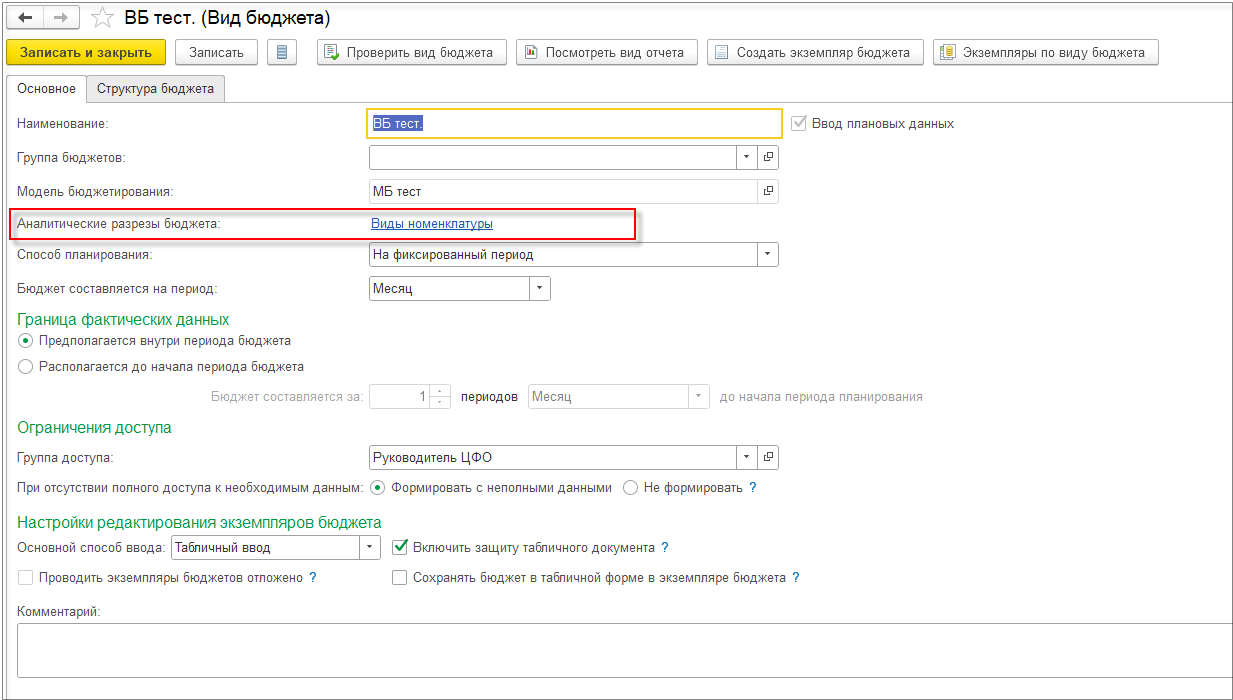
С помощью команды Экземпляры по виду бюджета на форме списка Виды бюджетов можно отобрать список документов Экземпляр бюджета по виду бюджета. Команда Экземпляры по виду бюджета также находится в выпадающем списке по кнопке Еще.

Аналогичная команда доступна на форме документа Вид бюджета. Также можно открыть выпадающий список с помощью кнопки Еще.

В результате открывается список экземпляров бюджетов с предустановленным отбором по виду бюджета.

Редактирование экземпляра бюджета
При необходимости можно сохранять режим редактирования документа Ввод экземпляра бюджета для каждого пользователя в разрезе видов бюджетов. Например, если выбрать режим Редактировать в таблице, а затем Провести и закрыть документ Ввод экземпляра бюджета, при открытии документа режим Редактировать в таблице будет сохранен.
